Unity 与 Web 数据交互
考虑到后面或许会有Unity与Web一同使用的场景,研究了一下 Unity 如何与 Web 进行交互,包含 Unity 调用 Web 方法,Web 调用 Unity 方法。
实现方式
- Unity 端实现一个
jslib文件预定义函数作为桥接。 C#脚本使用DllImport引入和调用预定义的函数。- Web 端使用
createUnityInstance加载 Unity,然后通过SendMessage调用 Unity 端的函数。
Unity 端实现
创建 Unity 项目
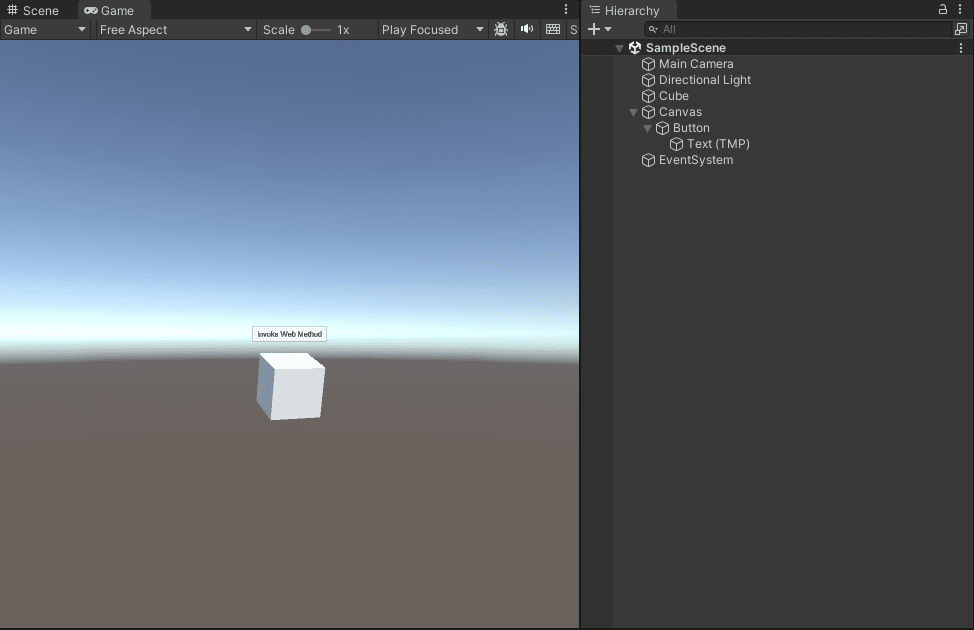
Hierarchy 中创建一个Cube,和一个Canvas,然后在Canvas下创建一个Button:
创建 jslib 文件
在 Unity 项目的Assets目录下创建Plugins文件夹,然后在Plugins文件夹下创建WebBridge.jslib文件(名称自定义),代码如下:
mergeInto(LibraryManager.library, {
  // 用于接收 Web 端调用的函数
  InvokeWebMethod: function (str) {
    _str = UTF8ToString(str) // 将 c# 字符串 转换为 js 字符串
    WebMethod(_str) // 调用 Web 端定义的函数
  },
})
创建调用 jslib 的 C# 脚本
在 Unity 项目的Assets目录下创建Scripts文件夹,然后在Scripts文件夹下创建BtnCtrl.cs文件,将其挂载到Button上,代码如下:
using UnityEngine;
using UnityEngine.UI;
using System.Runtime.InteropServices;

public class BtnCtrl : MonoBehaviour
{
  void Start()
  {
    GetComponent<Button>().onClick.AddListener(() =>
    {
      InvokeWebMethod("Hello World");
    });
  }

  [DllImport("__Internal")]
  private static extern void InvokeWebMethod(string str);
}
创建用于 Web 端调用的 C# 脚本
在 Unity 项目的Assets目录下创建Scripts文件夹,然后在Scripts文件夹下创建CubeCtrl.cs文件,将其挂载到Cube上,代码如下:
using UnityEngine;

public class CubeCtrl : MonoBehaviour
{
  public void RotateX(float x)
  {
    transform.Rotate(x, 0, 0);
  }
}
编译项目
在 Unity 项目的File菜单中选择Build Settings,然后选择WebGL,点击Switch Platform(我这里已经切换完成了就会显示Build)。
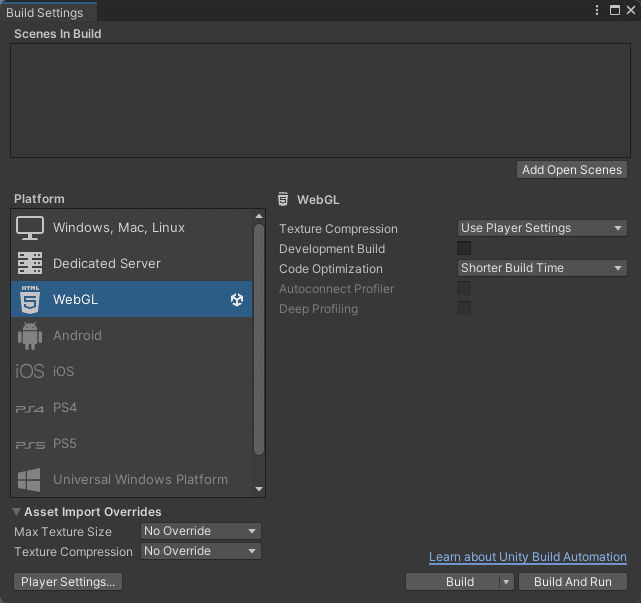
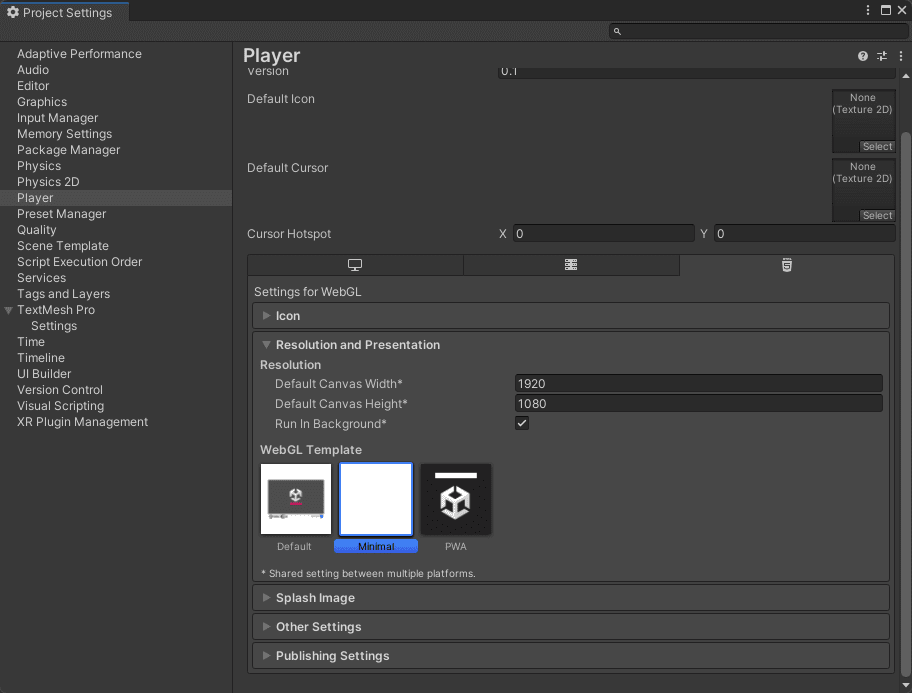
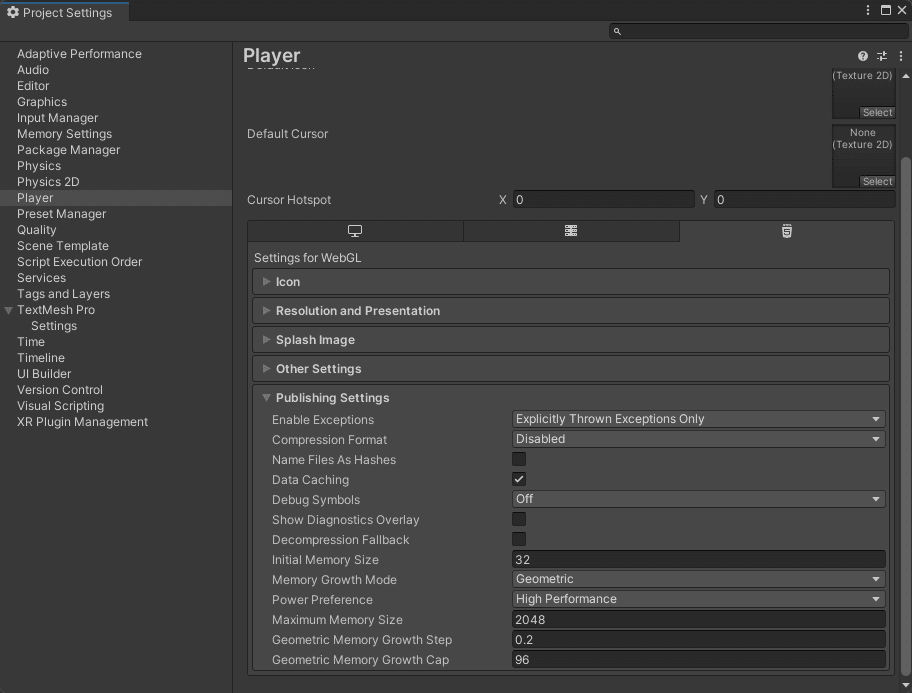
点击左下角的Player Settings,在Resolution and Presentation中WebGL Template选择Minimal,在Publishing Settings中Compression Format选择Disabled。
点击Build,选择一个目录,等待打包完成,会自动打开目录,我们只需要Build文件夹即可,创建canvas自己在Web端完成。

Web 端实现
固定写法,都是JS在啥框架都一样,下面这是写在vue里面了:
<template>
  <div full overflow-hidden>
    <canvas id="unity-canvas" style="width: 1920px; height: 1080px;" />
    <button id="btn">
      旋转Cube
    </button>
  </div>
</template>

<script setup lang="ts">
// UnityInstance 用于存储 Unity 实例
let UnityInstance: any = null

// buildUrl 为 Unity 打包后的文件夹路径,我改为了unity,就是上面打包的Build文件夹
const buildUrl = './unity'
const config = {
  dataUrl: `${buildUrl}/Builds.data`,
  frameworkUrl: `${buildUrl}/Builds.framework.js`,
  codeUrl: `${buildUrl}/Builds.wasm`,
  streamingAssetsUrl: 'StreamingAssets',
  companyName: 'DefaultCompany',
  productName: 'WebGL',
  productVersion: '0.1',
}

// 这是 Unity 调用 Web 端的方法,在 jslib 文件中定义的函数
window.WebMethod = function (str: string) {
  alert(str)
}

onMounted(() => {
  // 设置 canvas 的宽高
  const canvas = document.querySelector<HTMLCanvasElement>('#unity-canvas')
  canvas!.style.width = `${window.innerWidth}px`
  canvas!.style.height = `${window.innerHeight}px`
  window.addEventListener('resize', () => {
    canvas!.style.width = `${window.innerWidth}px`
    canvas!.style.height = `${window.innerHeight}px`
  })

  // 加载 Unity
  const script = document.createElement('script')
  script.src = `${buildUrl}/Builds.loader.js`
  document.body.appendChild(script)
  script.onload = () => {
    createUnityInstance(
      canvas,
      config,
      (progress: number) => {
        console.log(`加载中:${progress * 100}%`,)
      }
    )
      .then((unityInstance) => {
        // 加载完成后,将 UnityInstance 赋值给全局变量
        UnityInstance = unityInstance
      })
      .catch((message) => {
        console.log(message)
      })
  }

  // 前端页面向unity页面传值需用到UnityInstance.SendMessage()函数,调用格式如下:
  // SendMessage(unityObject,unityMethodName,value)
  // unityObject——unity脚本挂载对象名
  // unityMethodName——unity脚本内调用方法名(需为public方法)
  // value——前端需要传出的值
  const btn = document.getElementById('btn')
  btn!.onclick = function () {
    UnityInstance.SendMessage('Cube', 'RotateX', 20)
  }
})
</script>
注意有坑
- 用于接收 Web 端调用的函数必须为
public,否则会报错。- 用于 Unity 调用 Web 端的函数必须挂在 UnityInstance 所在的
window上,否则会报错。- canvas 的style中必须设置
width和height,否则在移动端和Mac(我要是没有Mac还真发现不了了😡)上会出现显示问题。
官方文档
https://docs.unity3d.com/cn/2020.3/Manual/webgl-interactingwithbrowserscripting.html